WSA ใช้งานแอพแอนดรอยด์บนคอม Windows 10/11
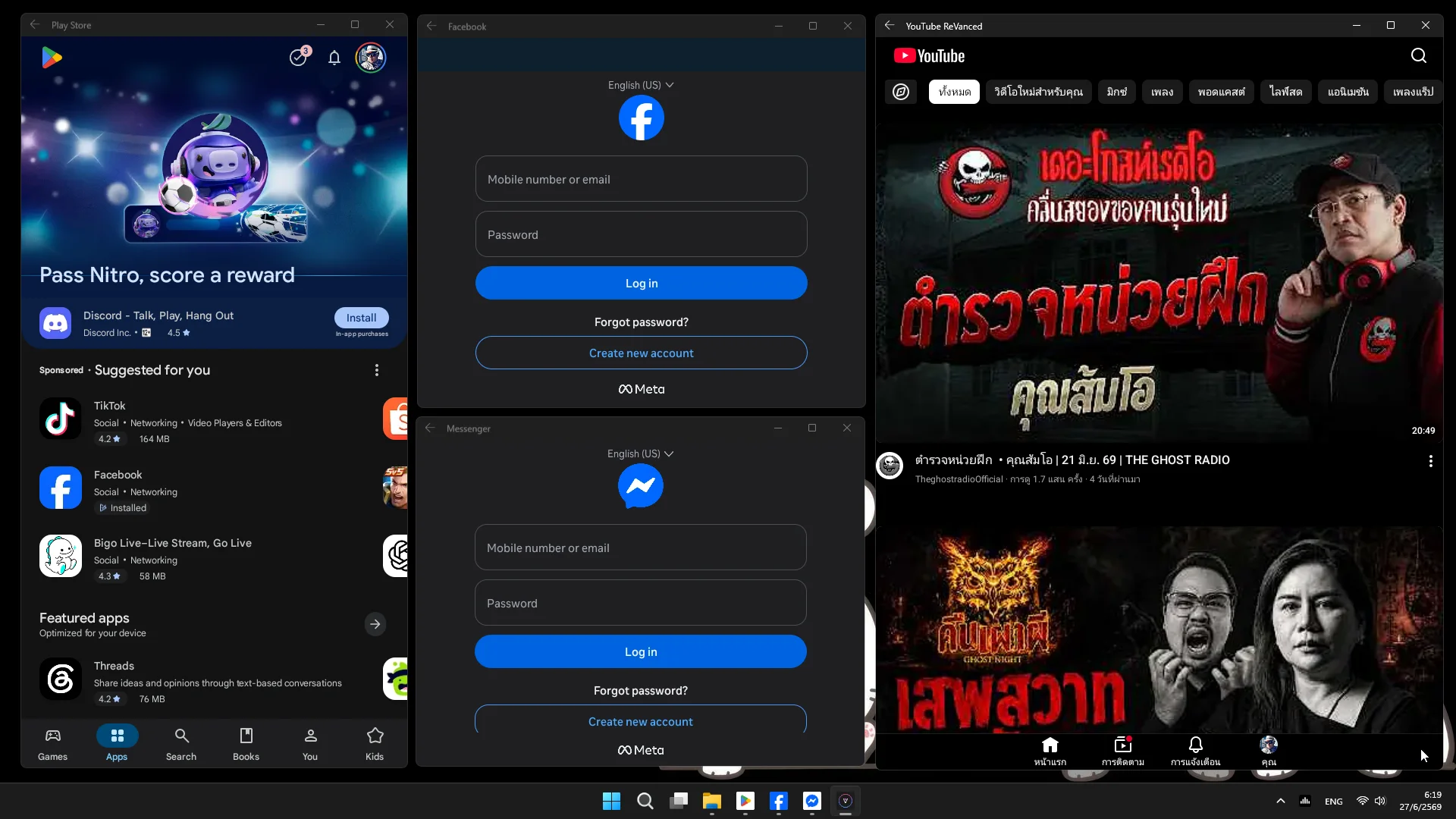
สามารถใช้งานได้ทั้ง Windows 11 และ Windows 10
การเปิดใช้งานแอป Android บนคอมพิวเตอร์ จริงๆ ก็ทำได้ตั้งนานแล้ว โดยใช้งานผ่านโปรแกรมอีมูเลเตอร์ (Emulator) อย่างเช่นโปรแกรม BlueStacks, Gameloop, LDPlayer, Noxplayer, MEMU Play ฯลฯ
ส่วนตัวแอดมินชอบ Windows Subsystem for Android มากกว่า เพราะ WSA สามารถใช้งานแอพแบบแยกหน้าต่างได้ (แต่ถ้าจะเอามาเล่นเกมส์ แนะนำโปรแกรมที่ว่ามาข้างต้นดีกว่า)
Windows Subsystem for Android คืออะไร
Windows Subsystem for Android (WSA) เป็นฟีเจอร์บน Windows 11 ที่ให้คุณรันแอป Android ได้โดยตรง อย่างไรก็ตาม ไมโครซอฟท์ได้ยุติการสนับสนุนอย่างเป็นทางการแล้ว โดยยุติการให้บริการผ่าน Amazon Appstore ตั้งแต่วันที่ 5 มีนาคม 2025
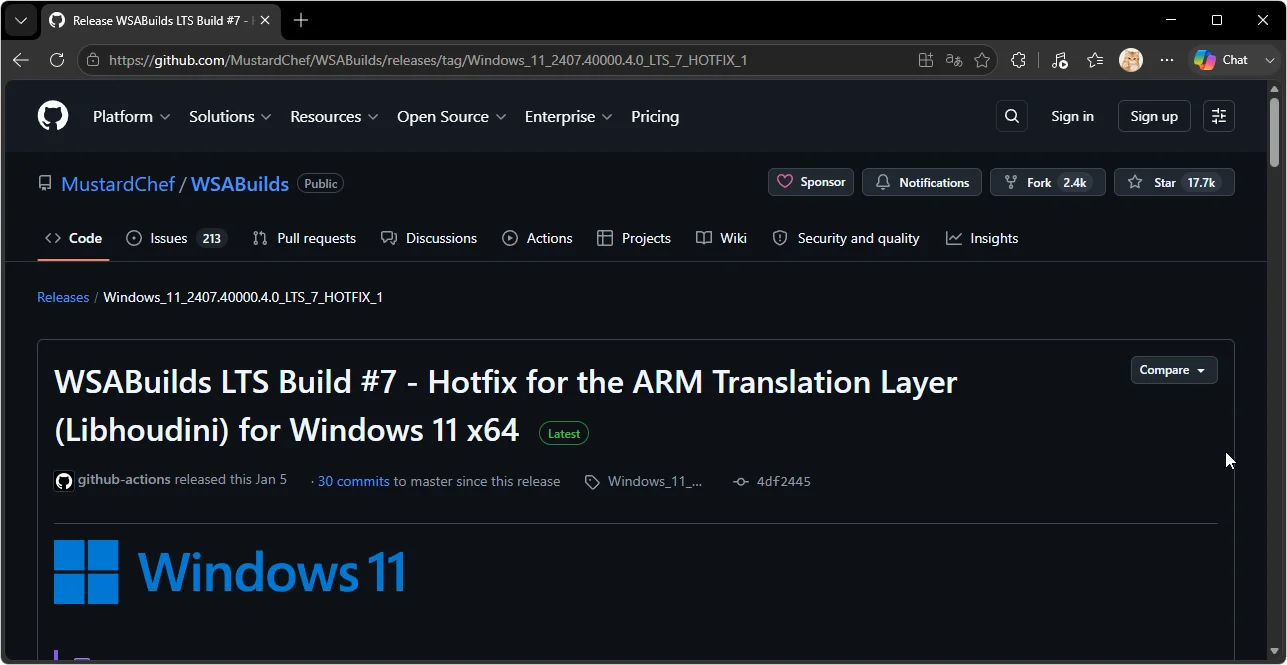
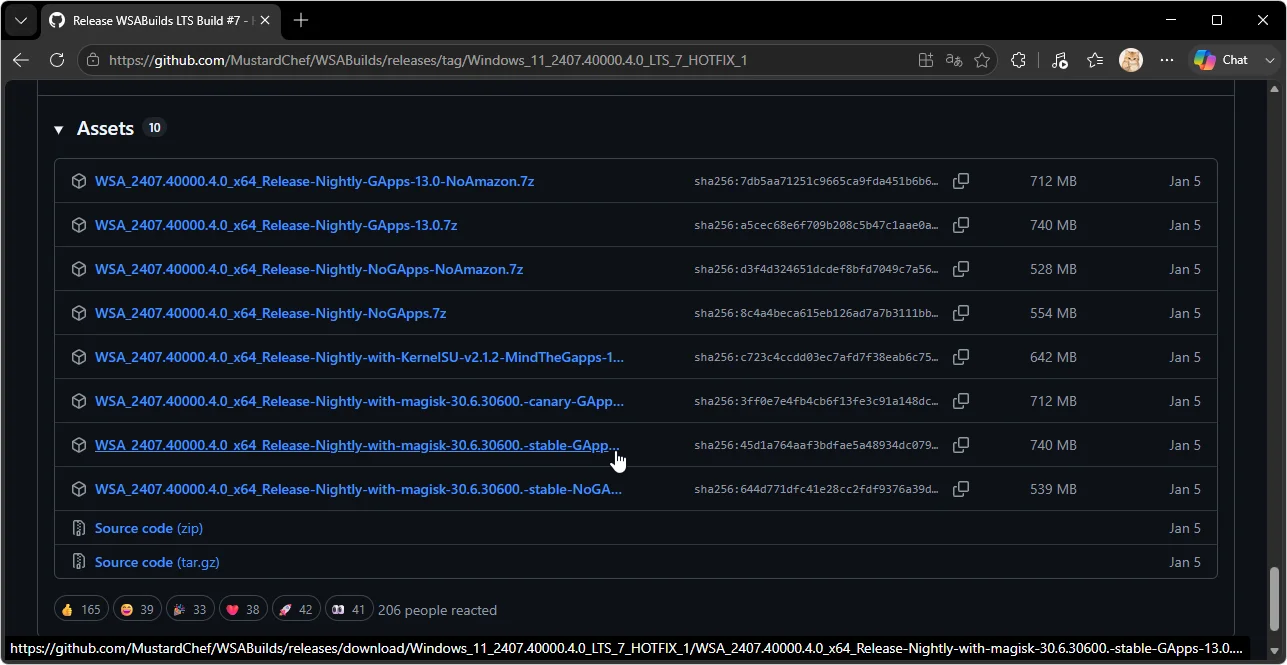
เนื่องจากบริการถูกยกเลิกอย่างเป็นทางการไปแล้ว ผู้ใช้งานในปัจจุบันจึงนิยมติดตั้งแพ็กเกจแบบปรับแต่งเอง (เช่น WSABuilds บน GitHub) เพื่อไซด์โหลด (Sideload) ไฟล์ APK และติดตั้ง Google Play Store ด้วยตนเอง
ข้อมูลนี้เรียบเรียงโดย Google AI"* "ขอบคุณข้อมูลและคำแนะนำจาก Google AI"
Windows Subsystem for Android (WSA) เป็นฟีเจอร์บน Windows 11 ที่ให้คุณรันแอป Android ได้โดยตรง อย่างไรก็ตาม ไมโครซอฟท์ได้ยุติการสนับสนุนอย่างเป็นทางการแล้ว โดยยุติการให้บริการผ่าน Amazon Appstore ตั้งแต่วันที่ 5 มีนาคม 2025
เนื่องจากบริการถูกยกเลิกอย่างเป็นทางการไปแล้ว ผู้ใช้งานในปัจจุบันจึงนิยมติดตั้งแพ็กเกจแบบปรับแต่งเอง (เช่น WSABuilds บน GitHub) เพื่อไซด์โหลด (Sideload) ไฟล์ APK และติดตั้ง Google Play Store ด้วยตนเอง
ข้อมูลนี้เรียบเรียงโดย Google AI"* "ขอบคุณข้อมูลและคำแนะนำจาก Google AI"
ก่อนอื่นมาดูเรื่องสเปคคอมก่อน
สเปคที่แนะนำ
CPU : Core i3 8th Gen, Ryzen 3000
GPU : AMD หรือ Nvidia
RAM : 8 GB (ขั้นต่ำ) 16 GB (แนะนำ)
CPU : Core i3 8th Gen, Ryzen 3000
GPU : AMD หรือ Nvidia
RAM : 8 GB (ขั้นต่ำ) 16 GB (แนะนำ)
ถ้าสเปคต่ำกว่านี้ก็รันได้ แต่จะช้าหรือกระตุกหน่อย
ส่วนสเปคคอมที่แอดมินใช้ก็ตามรูปด้านล่างเลย
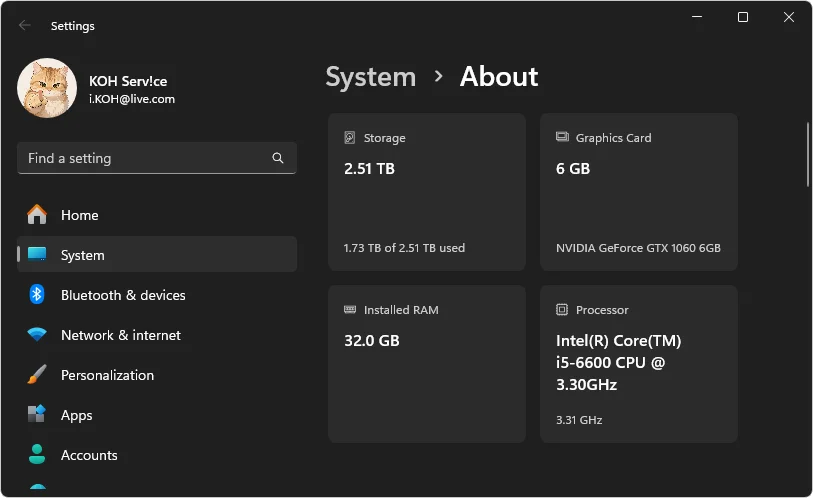
มันก็พอใช้งานได้
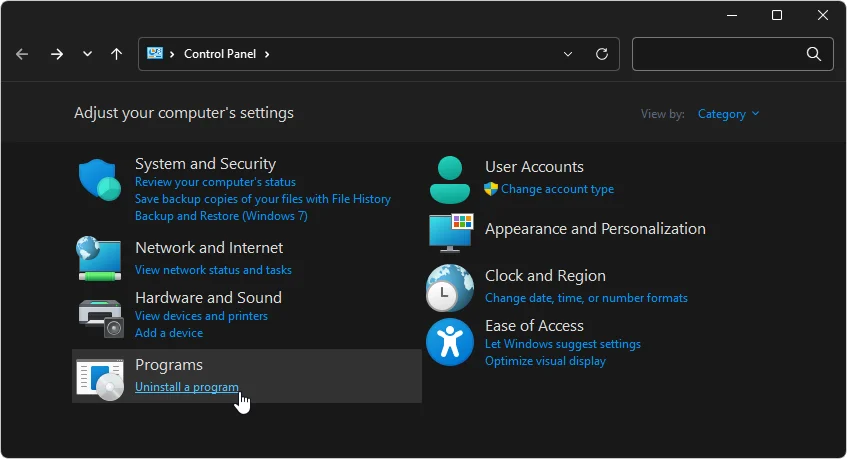
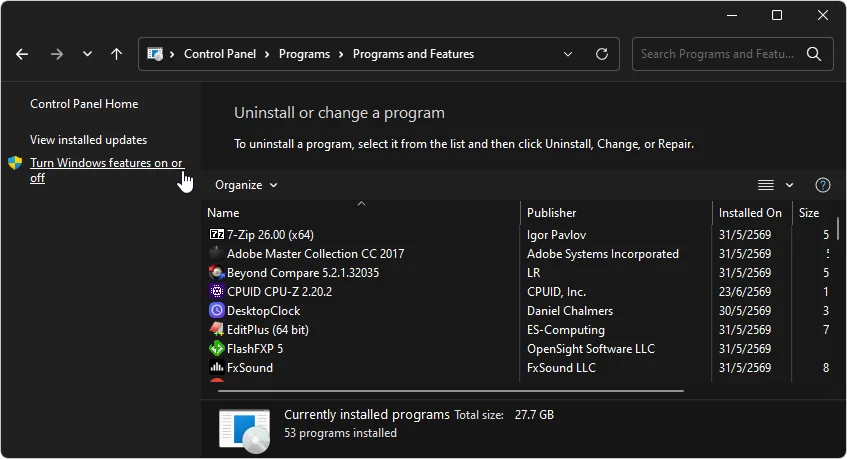
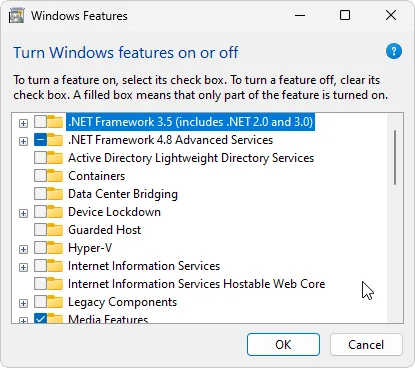
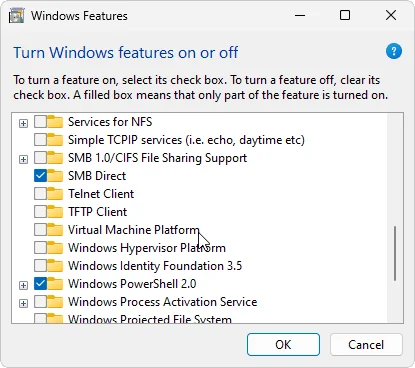
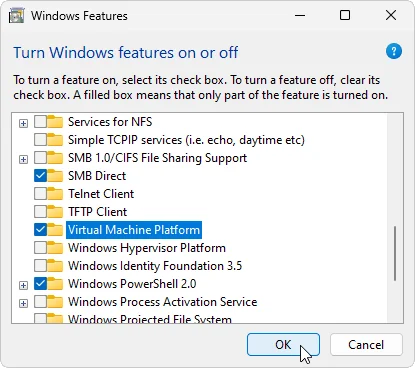
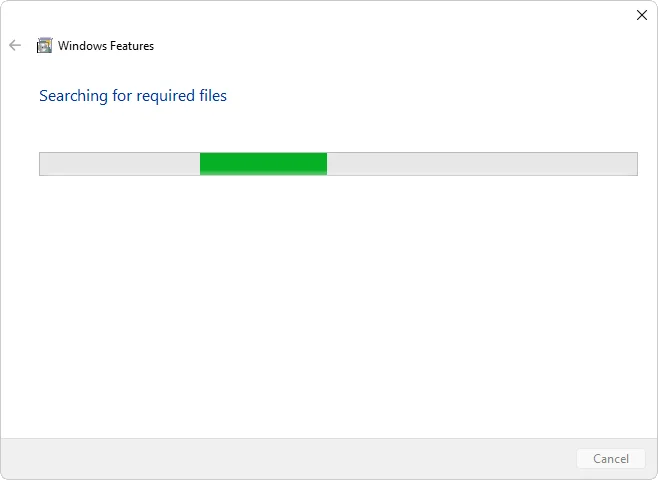
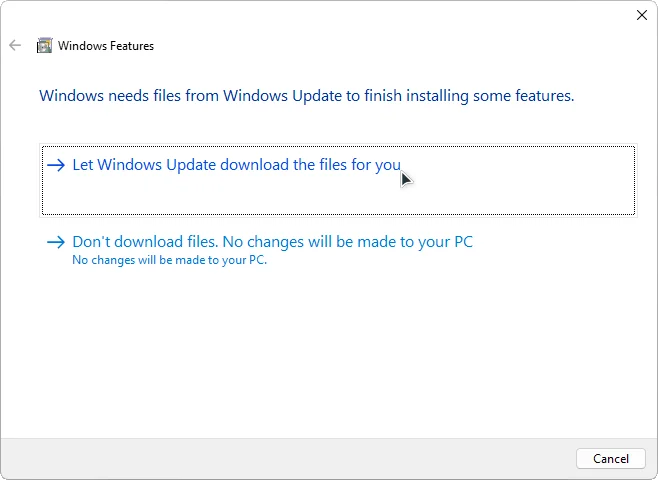
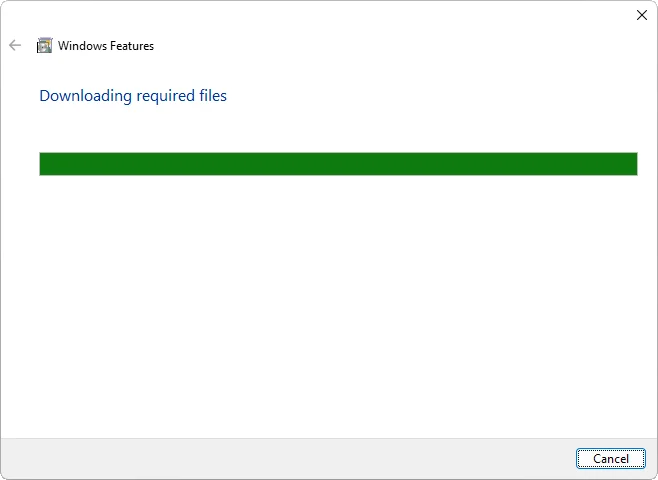
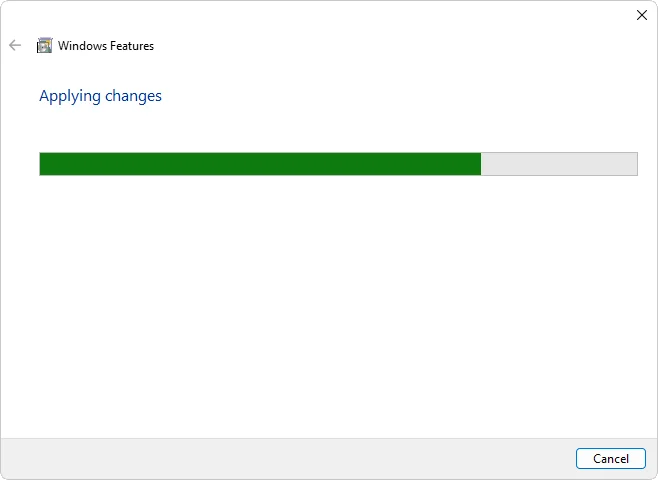
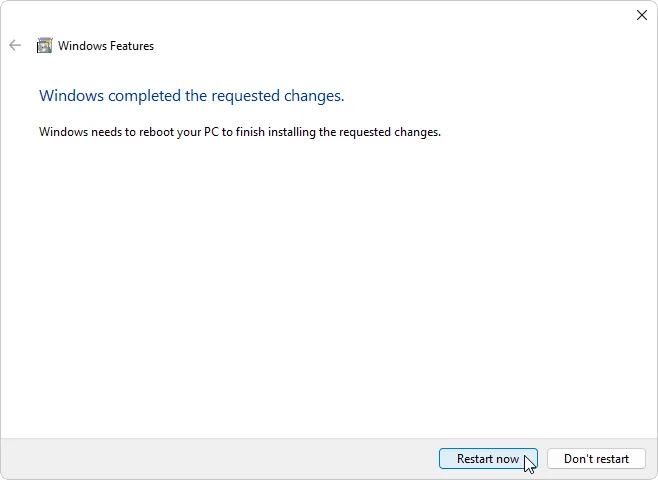
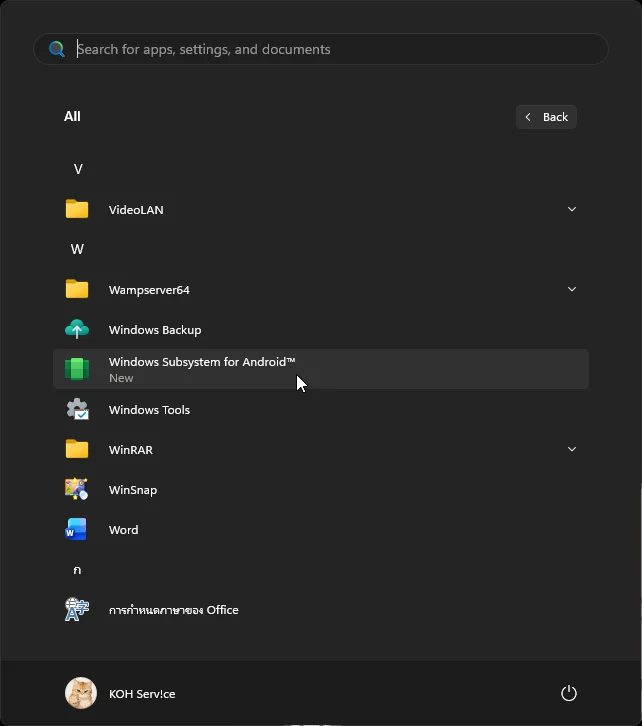
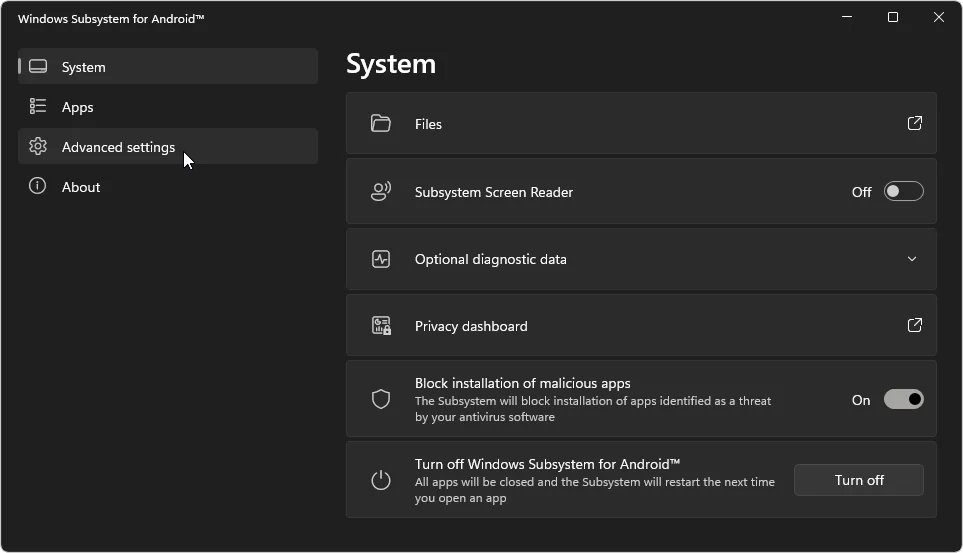
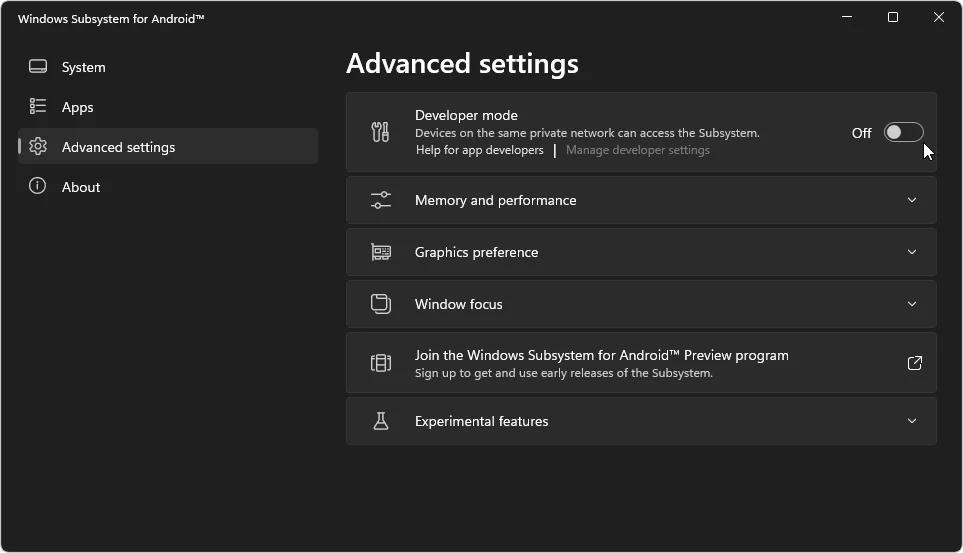
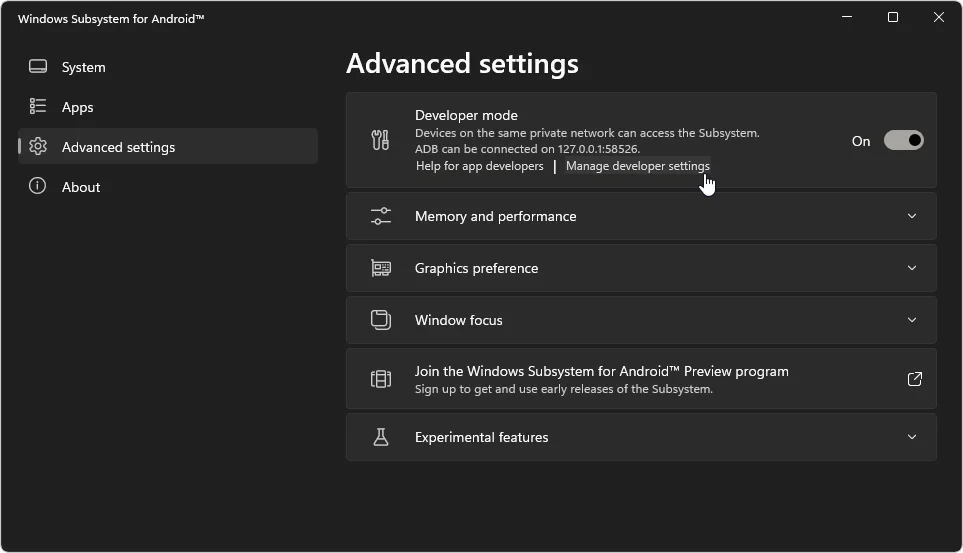
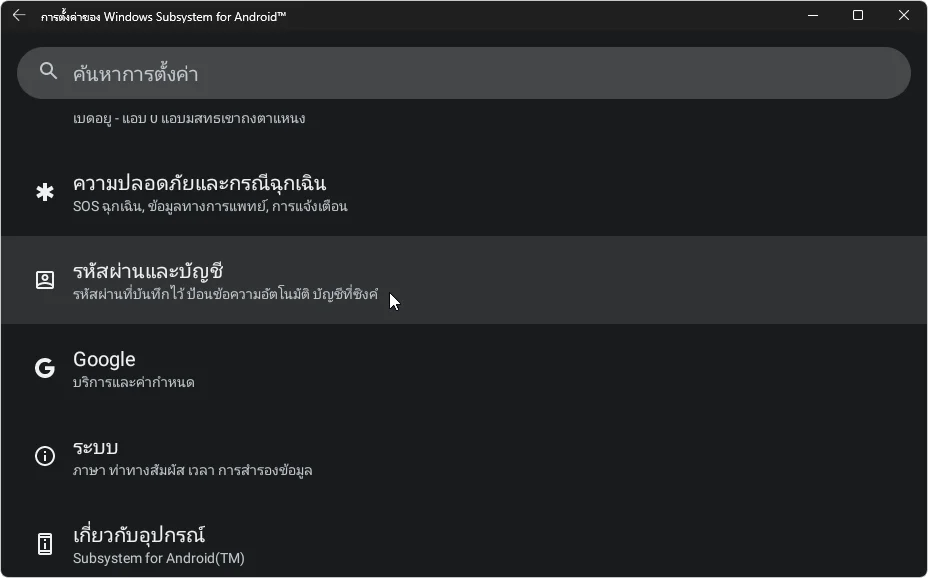
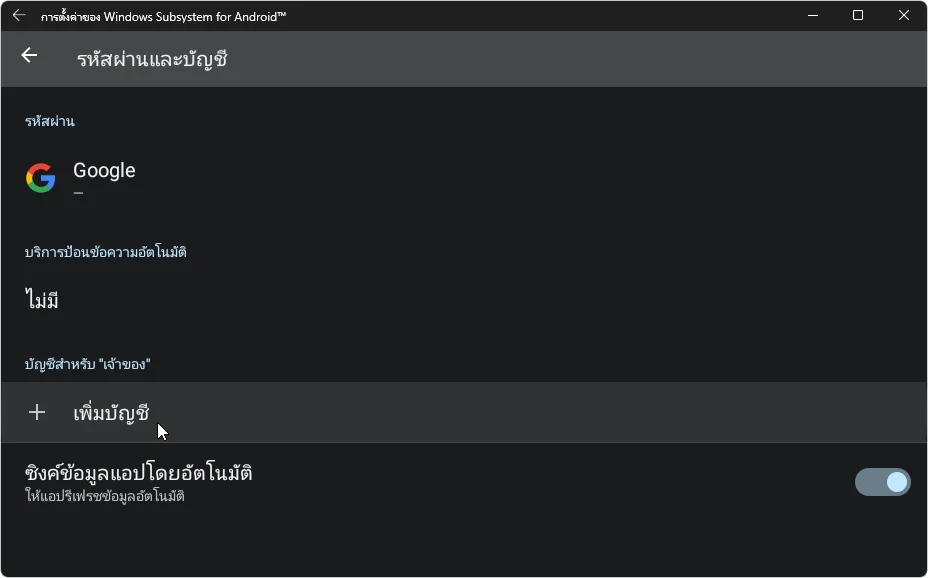
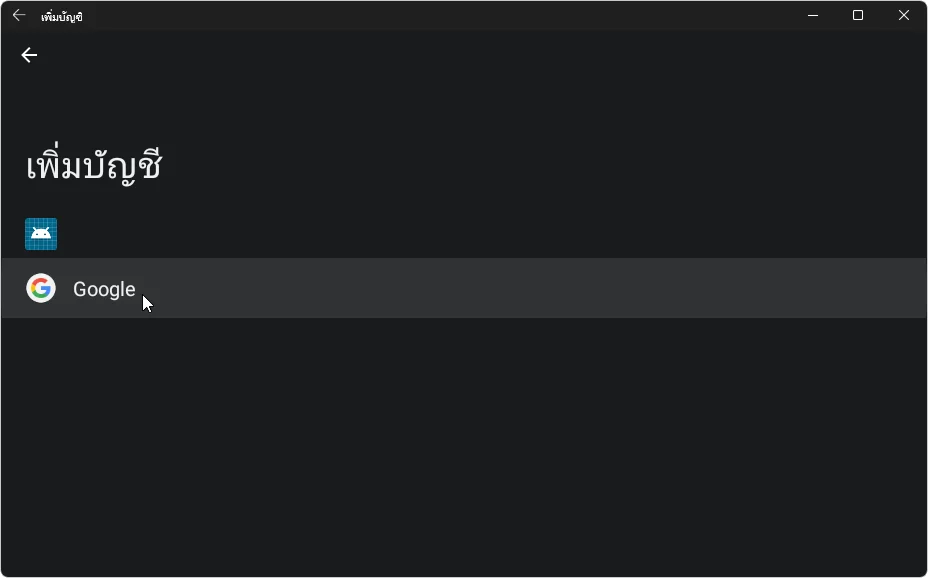
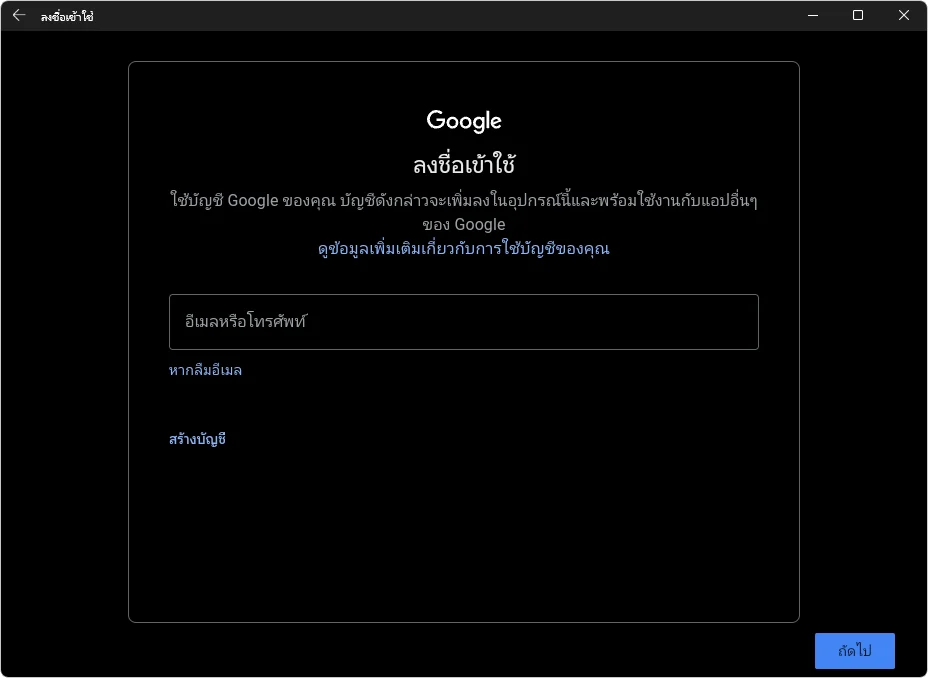
การเปิดใช้งานอับดับแรก เข้าไปที่ Control Panel (... เดี๋ยวมาต่อนะครับ)







โพสต์ที่เกี่ยวข้อง
ความคิดเห็น (0)